Software
Đặt web
  • Bán lẻ

Bán hàng trực tuyến

Bán hàng trên website và ứng dụng: sản phẩm có biến thể màu, size kèm giá và tồn riêng, nhóm hàng, thương hiệu, giỏ hàng và thanh toán có đặt cọc, đơn hàng và đổi trả, yêu cầu báo giá, khách hàng, tồn kho, ảnh sản phẩm lấy từ Google Drive, cập nhật hàng loạt bằng bảng tính Google, nguồn hàng cho Google và Facebook; nối myCRM là tuỳ chọn.

1.190.000 ₫ mỗi năm

Xem website mẫu có gói này

Giá gói dùng khi thêm vào website đang chạy. Website mẫu đã gồm sẵn các gói của mẫu trong giá.

Sản phẩm và giá

Danh sách sản phẩm cho biết món nào còn dở

Cửa hàng › Sản phẩm cho thấy từng món: ảnh, tên, cột Còn thiếu (việc chưa làm của món ấy), mã hàng, nhóm hàng, giá từ (ghi Liên hệ khi chưa có giá, Đang giảm giá khi có giá khuyến mãi), tồn kho, trạng thái, nổi bật. Lọc theo nhóm hàng, trạng thái, thương hiệu, còn hàng, đã có giá, nổi bật, việc còn thiếu hay bài AI chờ duyệt; món xoá đi nằm trong thùng rác.

Nút Tải ảnh theo mã hàng nhận tối đa 100 ảnh một lần, ghép ảnh vào món theo mã ở đầu tên tệp, thu nhỏ cho web và lưu dạng WebP; chọn thêm sau ảnh đang có hoặc thay hẳn.
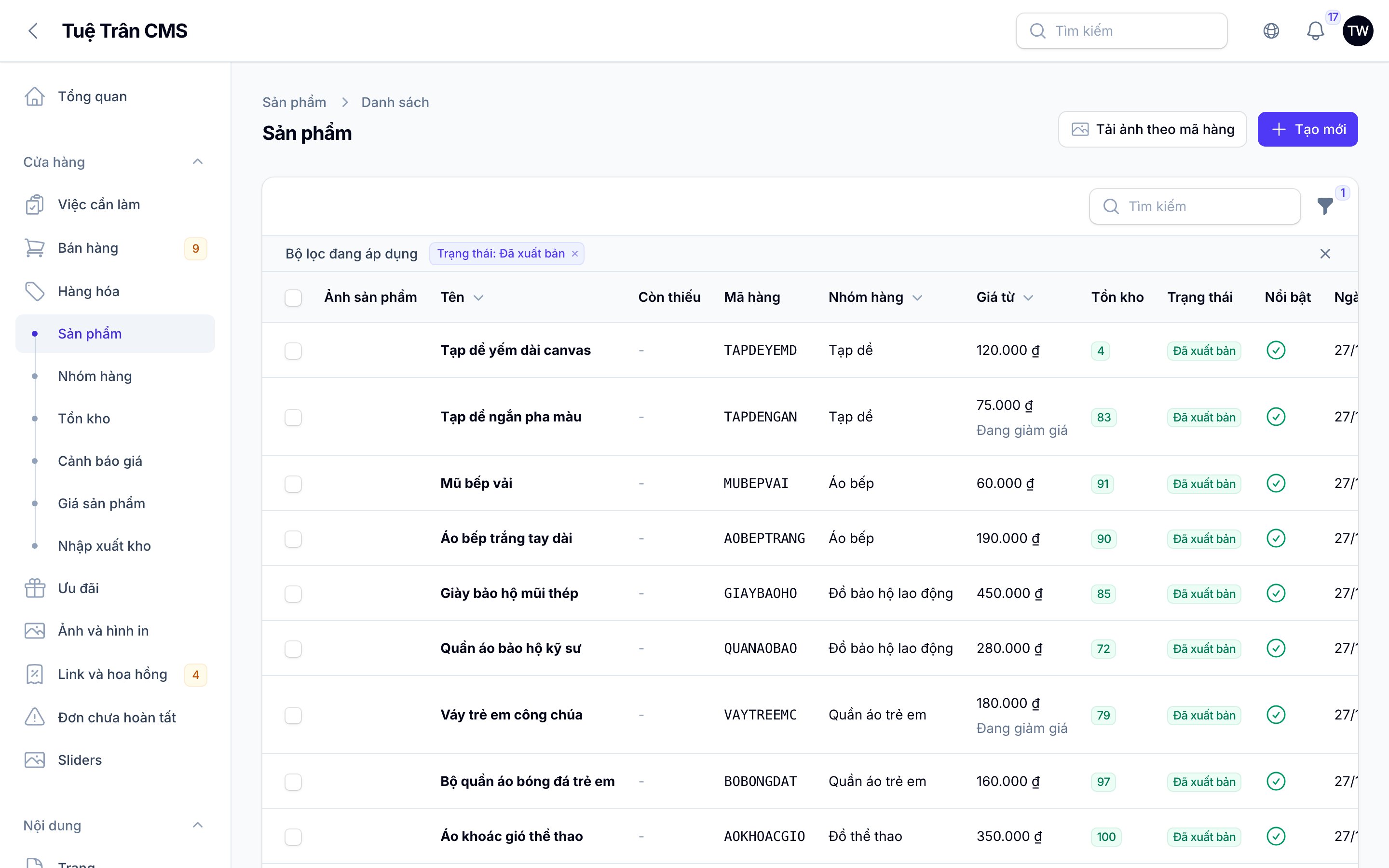
Danh sách sản phẩm đang bán với mã hàng, nhóm hàng, giá từ và tồn kho Xem ảnh lớn
Danh sách sản phẩm đang bán với mã hàng, nhóm hàng, giá từ và tồn kho

Mã hàng tự đặt từ tên, thông tin đủ cho trang bán

Tạo sản phẩm là mã hàng tự lấy chữ cái đầu của tên: Áo thun cổ tròn ra ATCT; trùng mã đã có thì thêm chữ của từ cuối, ra ATCTR. Mã sửa tay được, và ảnh tải hàng loạt, bảng tính, nguồn hàng đều ghép theo mã này.

Mỗi sản phẩm có tên, nhóm hàng chính và các nhóm bày thêm, thương hiệu, ảnh đại diện và ảnh thêm, video, giới thiệu ngắn, điểm nổi bật, mô tả chi tiết soạn như văn bản, nhãn và bộ sưu tập, phần SEO và trạng thái xuất bản.

Giá đã gồm thuế, giá khuyến mãi, giá theo số lượng

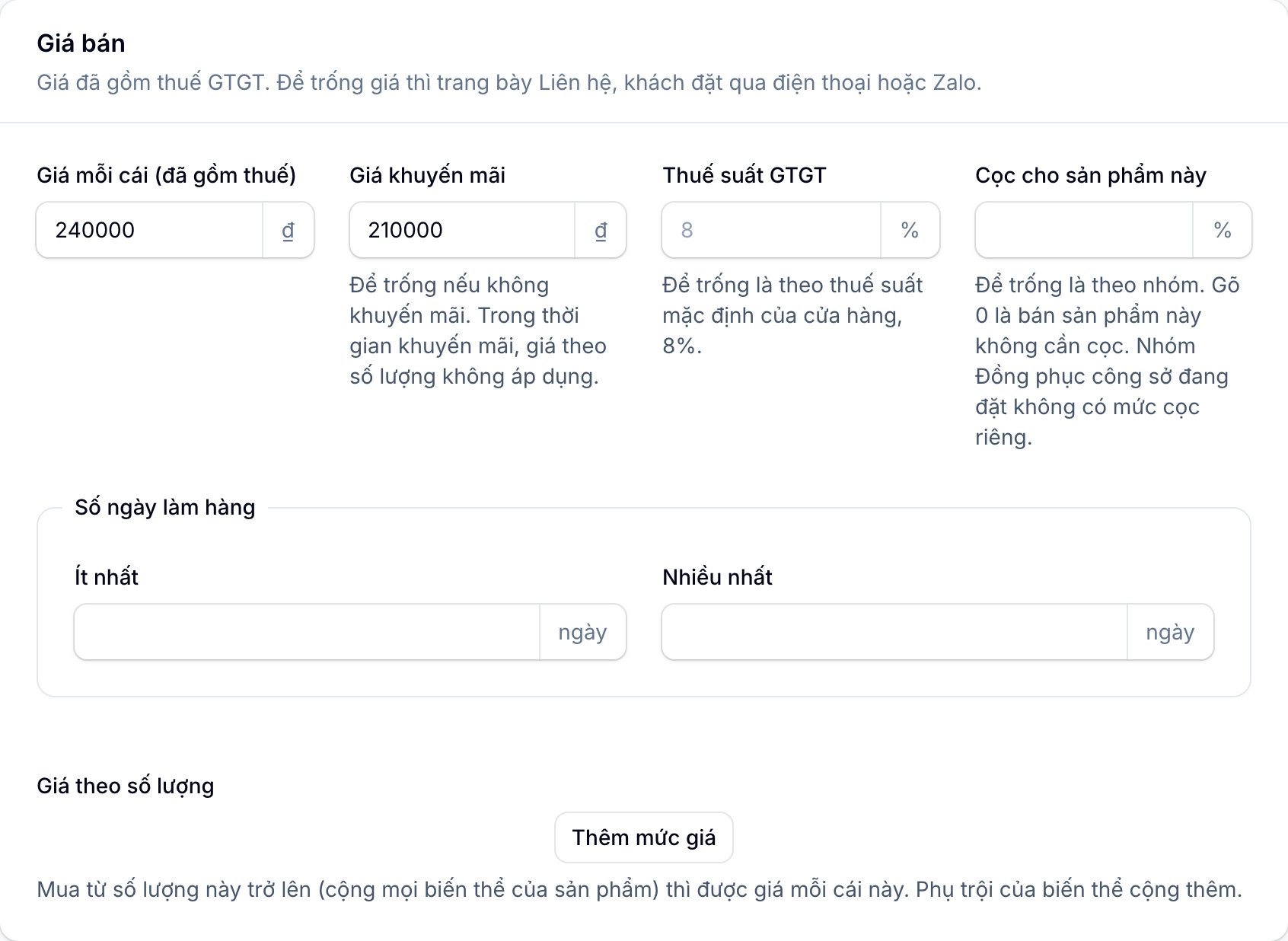
Thẻ Giá bán có Giá mỗi cái (đã gồm thuế), Giá khuyến mãi, Thuế suất GTGT riêng (thuế suất chung của cửa hàng đặt ở Cài đặt › Giá và tồn kho, mặc định 8%), Cọc cho sản phẩm này, số ngày làm xong ít nhất và nhiều nhất, và bảng Giá theo số lượng: mua từ bao nhiêu cái thì giá mỗi cái bao nhiêu, cộng mọi biến thể của sản phẩm, phụ trội của cỡ cộng thêm. Khi đang khuyến mãi thì giá theo số lượng không áp.

Mặc định bậc giá phải đủ trên một mẫu một màu, gộp mọi cỡ; cửa hàng muốn cộng chung mọi màu thì bật ô Gộp mọi màu của một sản phẩm vào cùng một bậc ở Cài đặt › Đơn hàng và thanh toán.

Thẻ Giá bán: 240.000 đồng, khuyến mãi 210.000 đồng Xem ảnh lớn
Thẻ Giá bán: 240.000 đồng, khuyến mãi 210.000 đồng

Giá vốn, tiền lãi và màn Cảnh báo giá

Thẻ Giá vốn ghi Giá vốn một cái và hiện Lãi trên giá bán. Màn Cảnh báo giá liệt kê món bán bằng hoặc dưới giá vốn, hay có lãi mỏng, trên mọi kênh: giá web, giá app, giá theo số lượng, khuyến mãi. Nút Lãi mỏng khi dưới đặt ngưỡng lãi tính theo phần trăm giá bán (mặc định 10%, từ 0 đến 90%).

Giá vốn chỉ người có quyền cao nhất xem được, nên nhân viên không biết giá nhập hàng qua màn này.

Biến thể màu, cỡ và tuỳ chọn tính thêm tiền

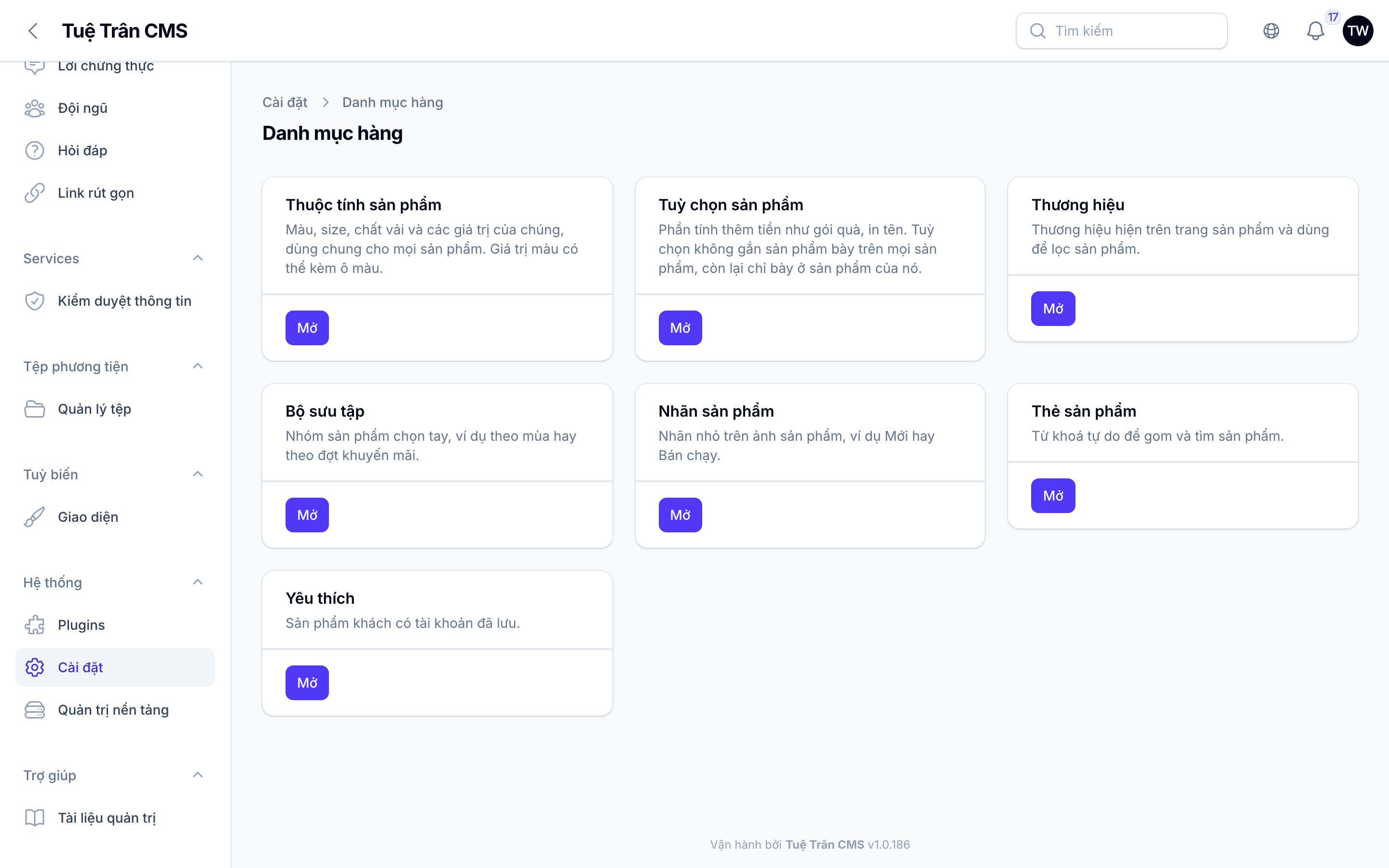
Bấm Tạo biến thể, chọn thuộc tính (màu, cỡ, chất vải) là ra đủ tổ hợp. Mỗi biến thể có Mã biến thể (SKU), Giá riêng, Giá khuyến mãi riêng, Phụ trội, Giá vốn riêng, Tồn kho và công tắc Đang bán; ô tồn để trống là không theo dõi tồn. Thuộc tính, thương hiệu, bộ sưu tập, nhãn và thẻ khai một lần ở Cài đặt › Danh mục hàng; giá trị màu gắn được ô màu mẫu.

Bảng Tuỳ chọn sản phẩm thêm món tính tiền như gói quà, in tên: kiểu Danh sách chọn, Nút radio, Hộp kiểm, Ô văn bản, Vùng văn bản. Tiền của giá trị khách chọn cộng vào giá mỗi cái; ô chữ (tên cần in, lời chúc) không mang giá. Tuỳ chọn không gắn sản phẩm nào thì hiện ở mọi sản phẩm.

Màn Danh mục hàng: thuộc tính, tuỳ chọn, thương hiệu, bộ sưu tập, nhãn, thẻ Xem ảnh lớn
Màn Danh mục hàng: thuộc tính, tuỳ chọn, thương hiệu, bộ sưu tập, nhãn, thẻ

Tồn kho cả cửa hàng trên một màn

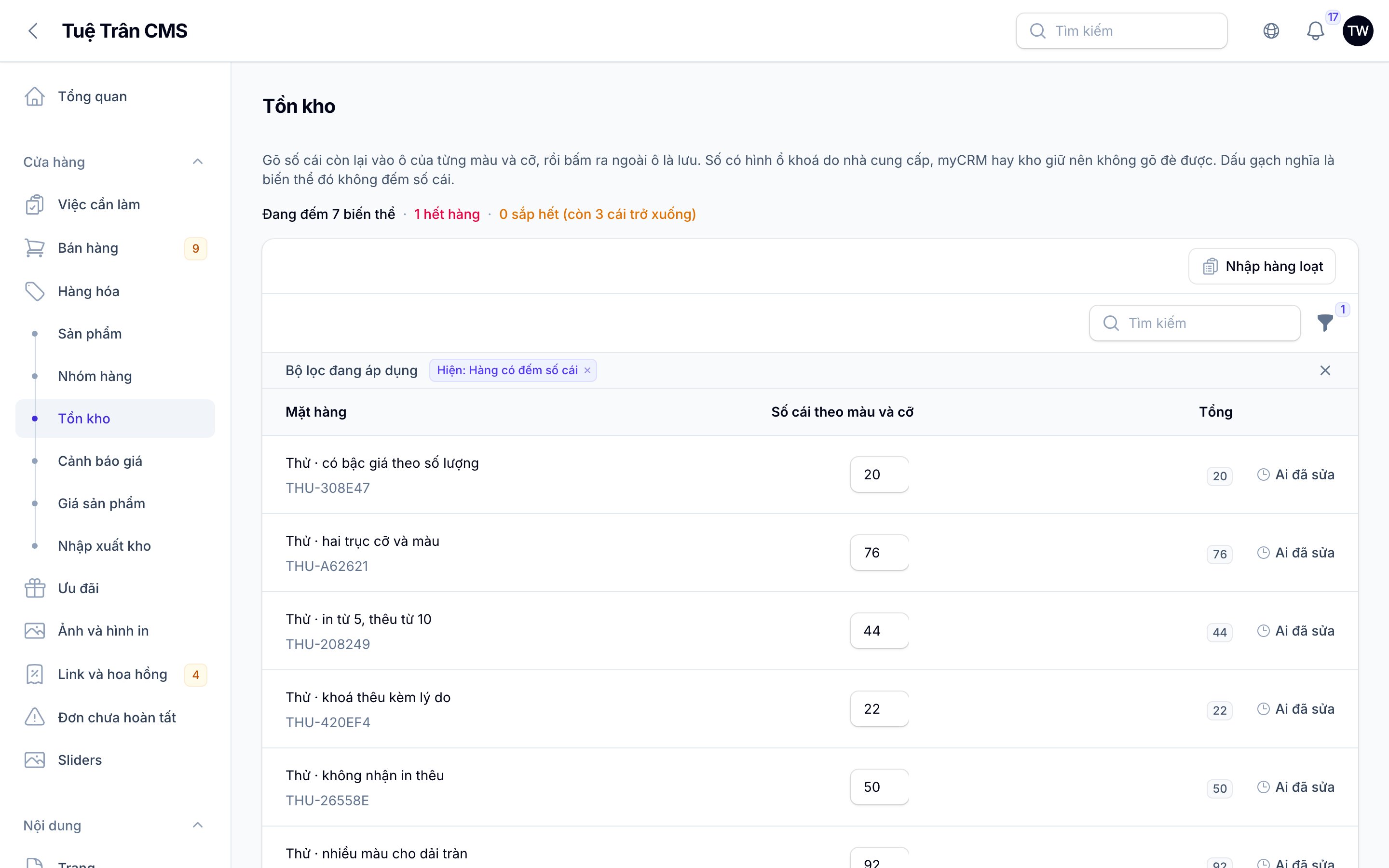
Màn Tồn kho bày mỗi món với các màu và cỡ thành lưới; gõ số của từng biến thể ngay tại ô, không phải mở từng sản phẩm. Dán nhiều dòng một lần (mã biến thể rồi số còn) cũng được, kể cả dòng chép từ bảng tính. Mỗi lần sửa tay đều ghi lại ai đổi, từ bao nhiêu thành bao nhiêu.

Số do nơi khác giữ (nhà cung cấp, myCRM, gói Kho) thì hiện mà không gõ đè được.

Màn Tồn kho: mỗi món một lưới màu và cỡ Xem ảnh lớn
Màn Tồn kho: mỗi món một lưới màu và cỡ

Ảnh, bảng tính và nội dung

Ảnh sản phẩm lấy từ thư mục Google Drive

Khi website có gói Google Drive, chọn nguồn ảnh là thư mục Drive ở Cài đặt › Ảnh sản phẩm: mỗi sản phẩm một thư mục mang mã hàng, gạch dưới, rồi tên (ATCT_Áo thun cổ tròn), thư mục con mang tên màu chứa ảnh của màu ấy. Site hỏi Drive theo chu kỳ (mặc định mỗi phút) và chỉ tải ảnh mới hay đã đổi.

Khách chọn màu trên web hay app thì thấy ảnh màu ấy trước. Nút Đọc thử thư mục đếm trước những gì sẽ đổi; một lượt định bỏ quá một phần tư số ảnh thì dừng chờ người cho phép, để thư mục dời nhầm không làm cửa hàng trắng ảnh.

Cập nhật hàng loạt bằng bảng tính Google

Khi website có gói Google Drive, ở Cài đặt › Giá và tồn kho chọn ô Mã hàng, nhóm hàng, biến thể là Bảng tính Google rồi bấm Tạo bảng tính trên Drive: mỗi mặt hàng một dòng, cột ma_hang, ten, nhom_hang, thuong_hieu, trang_thai… và tới ba trục biến thể (truc_1, gia_tri_1 như Đỏ | Trắng). Ô trống là không đổi, gõ dấu gạch mới là xoá trắng một ô; bảng không bao giờ xoá biến thể.

Đọc thử bảng tính in ra những gì sẽ thêm và sửa mà không ghi; Áp bảng tính hỏi lại rồi mới ghi. Site đọc lại bảng theo chu kỳ (mặc định 15 phút) và chỉ báo cáo, trừ khi bật Tự ghi, không hỏi lại.

AI soạn nháp nội dung, người duyệt mới lên trang

Khi website có gói AI Gateway, chọn các món ở danh sách sản phẩm rồi bấm Nhờ AI viết: AI soạn giới thiệu ngắn, mô tả chi tiết, điểm nổi bật, tiêu đề và mô tả SEO. Nút chỉ xếp hàng; site gọi AI từng ít một theo chu kỳ (mặc định 30 phút).

Bài về nằm chờ, không lên trang: lọc Bài AI để thấy món có bài chờ, bấm Xem bài AI để đọc rồi Duyệt bài AI, hoặc Bỏ bài AI. AI không bao giờ chạm tới giá, bậc giá, tồn kho, mã hàng hay trạng thái đăng.

Nguồn hàng cho Google và Facebook

Cửa hàng có sẵn tệp liệt kê hàng đang bán ở /feed/san-pham.xml, thêm ?gia-soc=1 cho riêng hàng đang giảm, và một tệp cho từng nhóm hàng (gồm cả nhóm con); mỗi tệp tối đa 2.000 sản phẩm, thêm ?trang=2 cho trang kế. Mỗi màu và cỡ là một dòng có giá, số còn, ảnh đúng màu; món chưa có giá không được đưa vào.

Cài đặt › Nguồn hàng cho chép sẵn từng địa chỉ, chọn nhóm sản phẩm của Google cho từng nhóm hàng, và nút Kiểm tra hàng ngay cho biết hàng nào sẽ bị bên nhận từ chối.

Kênh bán

Zalo Mini App là một kênh bán, có giá riêng

Bật ở Cài đặt cửa hàng › Giá trên Zalo Mini App. Để trống thì Zalo bán đúng giá app, nhập -7 là rẻ hơn giá web 7%, có làm tròn. Mỗi chương trình Khuyến mãi có thêm ô Giảm trên Zalo Mini App. Đơn ghi kênh Zalo Mini App ở màn Đơn hàng, màn Cảnh báo giá soát cả giá Zalo. Gói lo phía website; bản Mini App của cửa hàng dựng riêng.

Chọn hàng bán ở từng kênh

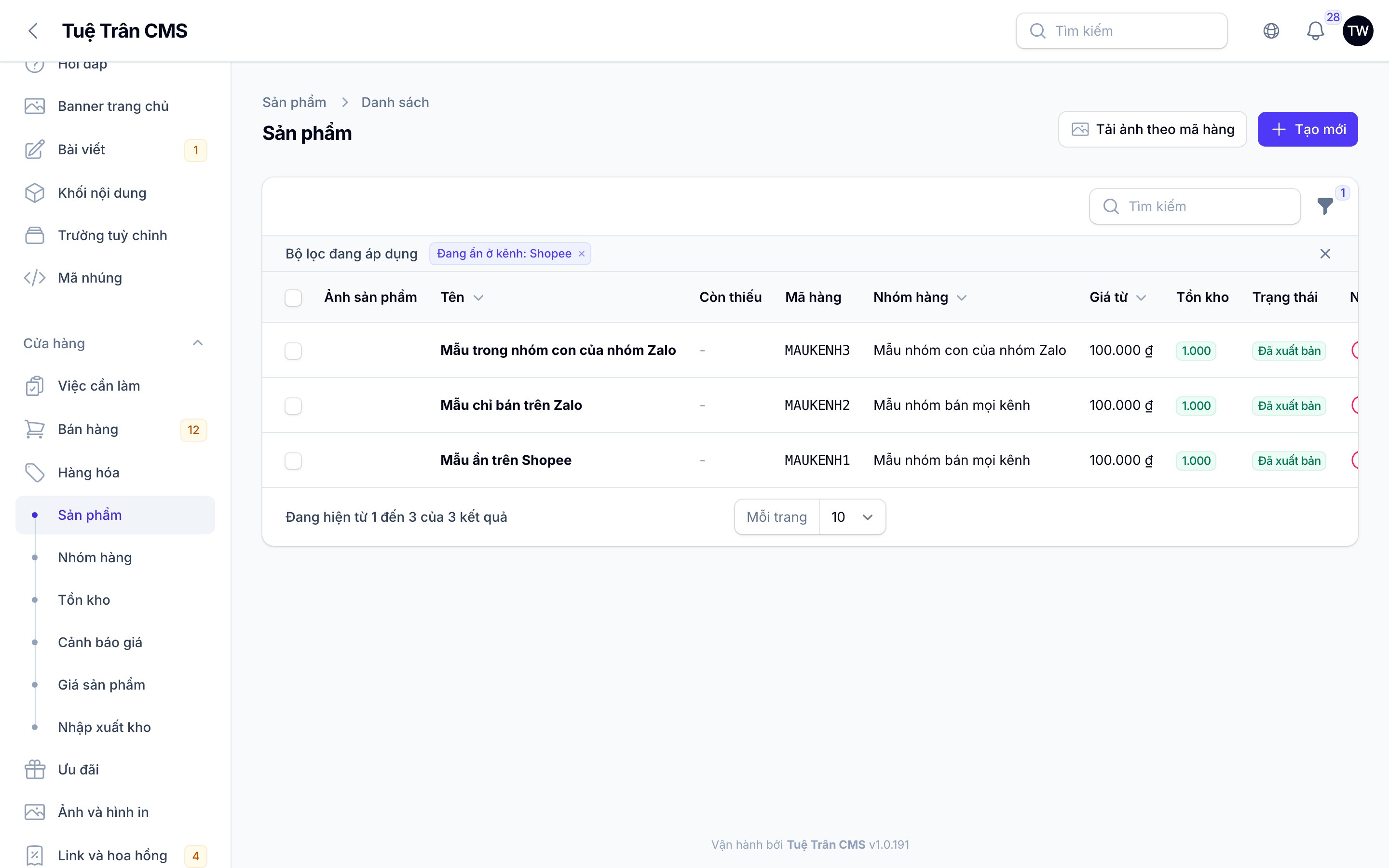
Bật ở Cài đặt cửa hàng › Hàng theo kênh bán thì sản phẩm, nhóm hàng và thương hiệu có thêm ô Bán ở các kênh: Trang web, App, Zalo Mini App, Shopee. Ẩn ở cấp nào cũng là ẩn: đóng một nhóm thì nhóm con và hàng trong đó cùng ẩn. Hàng ẩn rời danh sách, tìm kiếm, sitemap và tệp nguồn hàng; giỏ hàng, báo giá và đặt hàng từ chối. Đơn đã đặt không đổi. Ô Shopee để đánh dấu trước, gói chưa đẩy hàng lên Shopee.

Ô Bán ở các kênh của một sản phẩm Xem ảnh lớn
Ô Bán ở các kênh của một sản phẩm
Lọc những món đang ẩn ở một kênh Xem ảnh lớn
Lọc những món đang ẩn ở một kênh

Đơn hàng

Danh sách đơn đọc được tiền và tiến độ

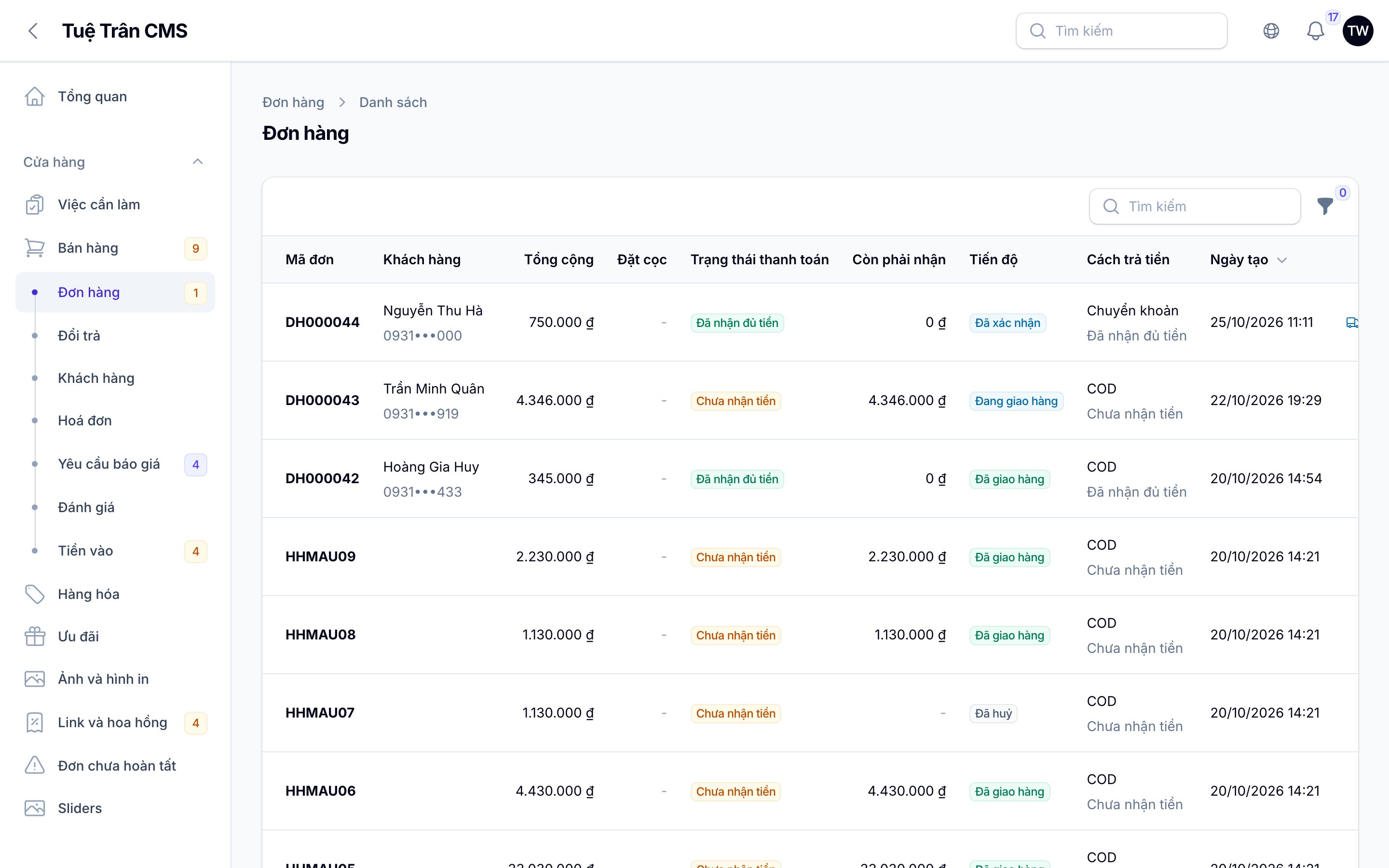
Cửa hàng › Bán hàng › Đơn hàng: mã đơn, khách kèm số điện thoại, tổng cộng, tiền cọc, trạng thái thanh toán, số còn phải nhận, tiến độ (Chờ đặt cọc, Chờ xác nhận, Đã xác nhận, Đang giao hàng, Đã giao hàng, Đã huỷ), cách trả, nơi đặt (Trang web, App điện thoại, App thành viên). Lọc theo tiến độ, trạng thái thanh toán, cách trả, nơi đặt; tìm theo mã, tên hay số điện thoại. Con số cạnh mục Đơn hàng là số đơn chờ xác nhận.

Đơn mới báo về điện thoại của chủ và quản lý đã ghép vào app (chỉ mã đơn và tổng tiền), gửi email tới danh sách địa chỉ chọn ở Cài đặt, và gửi thư xác nhận cho khách có để lại email (mặc định bật).

Danh sách đơn hàng, đơn mới nhất trên cùng Xem ảnh lớn
Danh sách đơn hàng, đơn mới nhất trên cùng

Xử lý đơn từng nấc, báo vận đơn cho khách

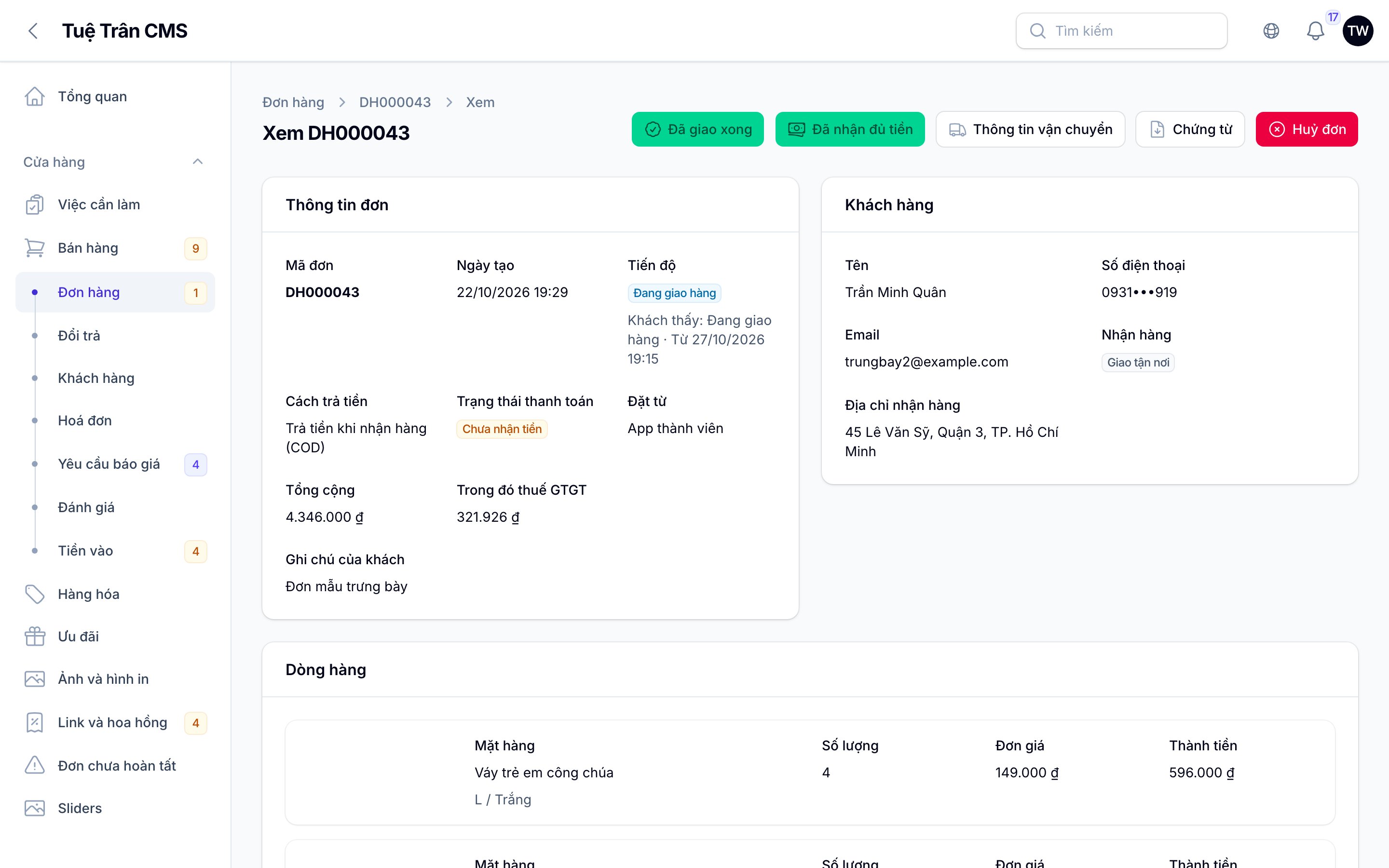
Mỗi lúc chỉ hiện nút của nấc kế tiếp, ngay trên dòng và trên màn xem đơn: Xác nhận đơn, Chuyển sang Đang giao, Đã giao xong. Nấc Đang giao hỏi đơn vị vận chuyển hoặc nhà xe, mã vận đơn, link tra cứu và thông tin khác cho khách, đều không bắt buộc; khách đọc ngay trên trang đơn và trong app.

Huỷ đơn hỏi lý do, trả lại hàng đang giữ, lượt dùng mã giảm giá và suất giá sốc. Khách tự huỷ được tới nấc cửa hàng chọn ở Cài đặt (mặc định Tới khi cửa hàng đang chuẩn bị hàng); đơn đã rời cửa hàng thì khách không tự huỷ được.

Màn xem một đơn đang giao Xem ảnh lớn
Màn xem một đơn đang giao

Chứng từ PDF của đơn

Nút Chứng từ trên màn xem đơn có Tải đơn hàng (hàng, các khoản tiền, các khoản đã nhận kèm số phiếu, số còn phải nhận) và Tải phiếu giao hàng (có từ khi đơn đã xác nhận, không in giá). Mỗi khoản tiền nhận về có một phiếu thu đánh số chạy chung cả cửa hàng; hoàn tiền cho khách ghi phiếu chi.

Tên đơn vị, mã số thuế, địa chỉ và người đại diện in trên chứng từ lấy ở Cài đặt › Liên hệ đặt hàng; dòng nào chưa khai thì bỏ hẳn. Khách tự tải chứng từ ở trang đơn của mình.

Gửi lại thông báo của đơn qua Email, Zalo, Telegram

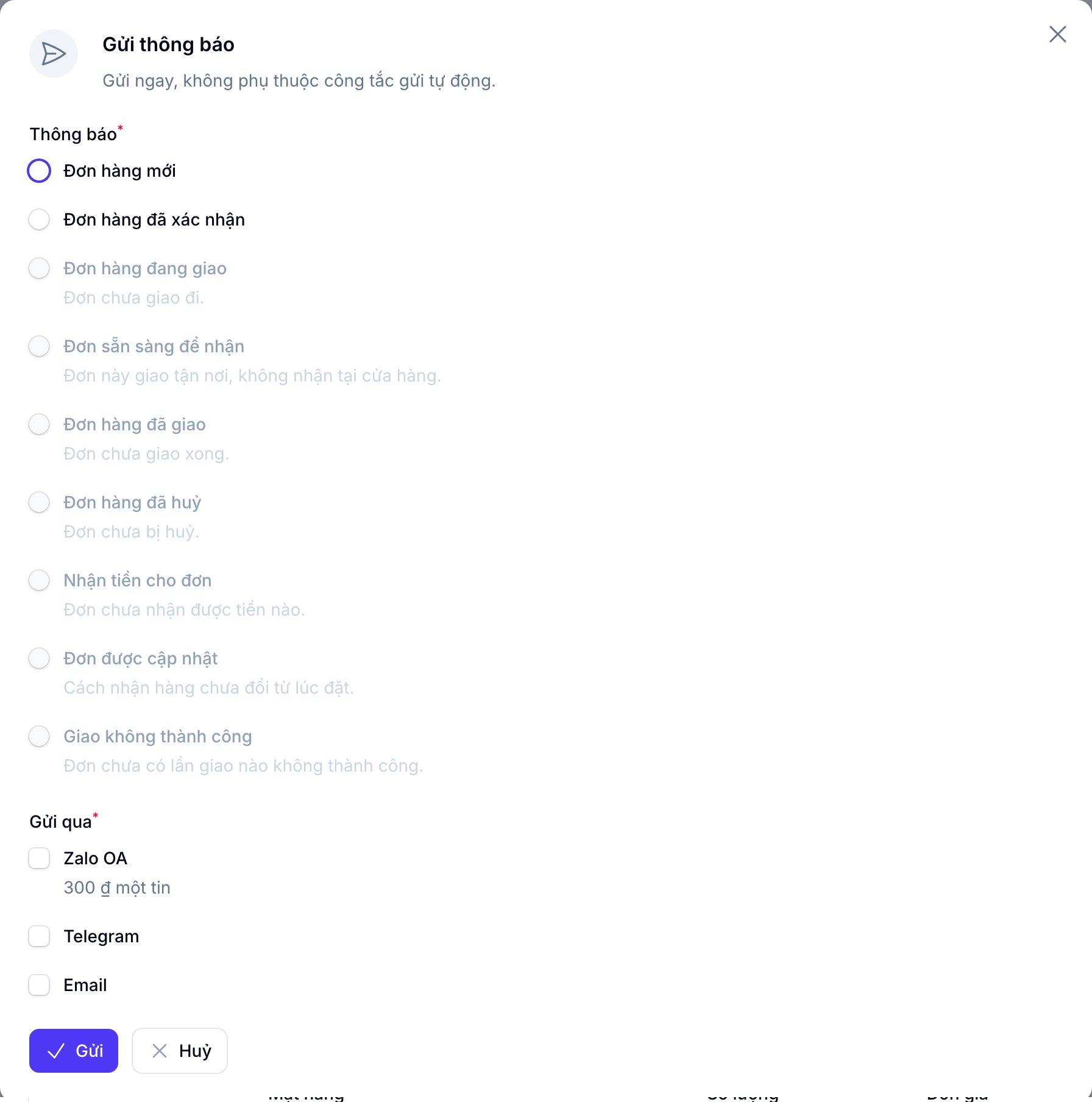
Nút Gửi thông báo cạnh Chứng từ trên màn xem đơn liệt kê đủ các việc của đơn: đã nhận đơn, đã xác nhận, đang giao, sẵn sàng để nhận, đã giao, giao không thành công, đã nhận tiền, cập nhật, huỷ. Việc đơn chưa tới thì mờ kèm lý do. Chọn việc, chọn kênh, số điện thoại và email điền sẵn của khách, sửa được để gửi cho người khác, bấm Gửi là khách nhận lại đúng nội dung hiện tại của đơn.

Gửi bằng tay không phụ thuộc công tắc gửi tự động và gửi được cả việc đã gửi trước đó; tin Zalo hiện giá trước khi gửi. Người có quyền sửa đơn mới bấm được, và lần gửi nào cũng ghi tên người bấm. Kênh Zalo OA, Telegram có khi website dùng các gói ấy.

Gửi thông báo: chọn việc của đơn và kênh gửi Xem ảnh lớn
Gửi thông báo: chọn việc của đơn và kênh gửi

Thư cho khách sửa được ở Mẫu Email

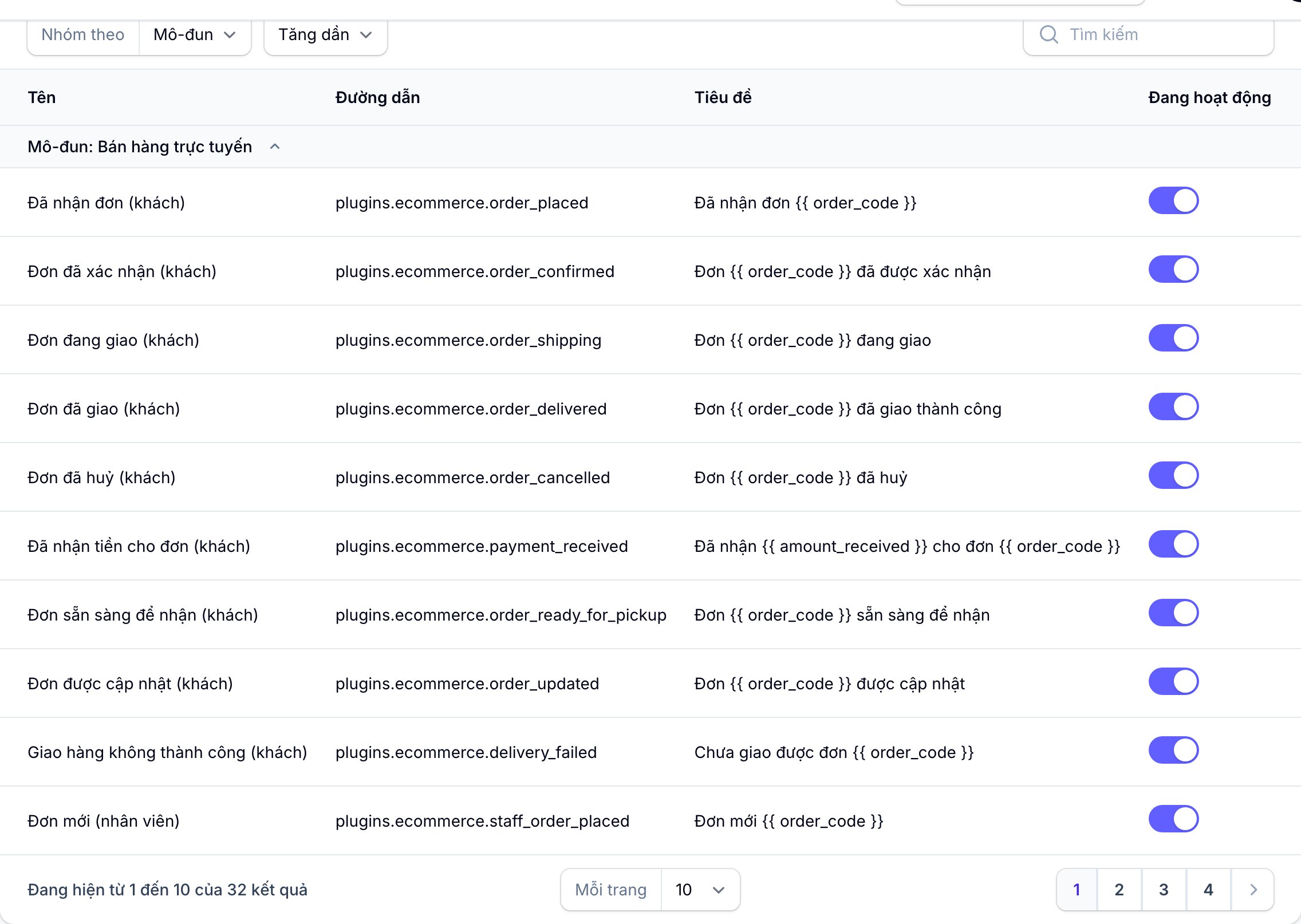
Mười thư của đơn hàng nằm ở Cài đặt › Mẫu Email, nhóm Bán hàng trực tuyến: đã nhận đơn, đã xác nhận, đang giao, sẵn sàng để nhận, đã giao, giao không thành công, đã nhận tiền, cập nhật, huỷ, và thư báo đơn mới cho nhân viên. Sửa tiêu đề và nội dung theo giọng của cửa hàng; mỗi thư một công tắc bật tắt gửi tự động.

Mẫu Email, nhóm Bán hàng trực tuyến Xem ảnh lớn
Mẫu Email, nhóm Bán hàng trực tuyến

Đặt cọc theo mặt hàng hay nhóm hàng, có hạn

Mức cọc lấy theo thứ tự: mặt hàng khai riêng, nếu trống thì nhóm hàng, nếu trống nữa thì không cọc; đơn nhiều mặt hàng lấy mức cao nhất. Đơn cần cọc nằm ở Chờ đặt cọc tới khi đủ cọc, và ngày hẹn hàng xong tính từ lúc đủ cọc.

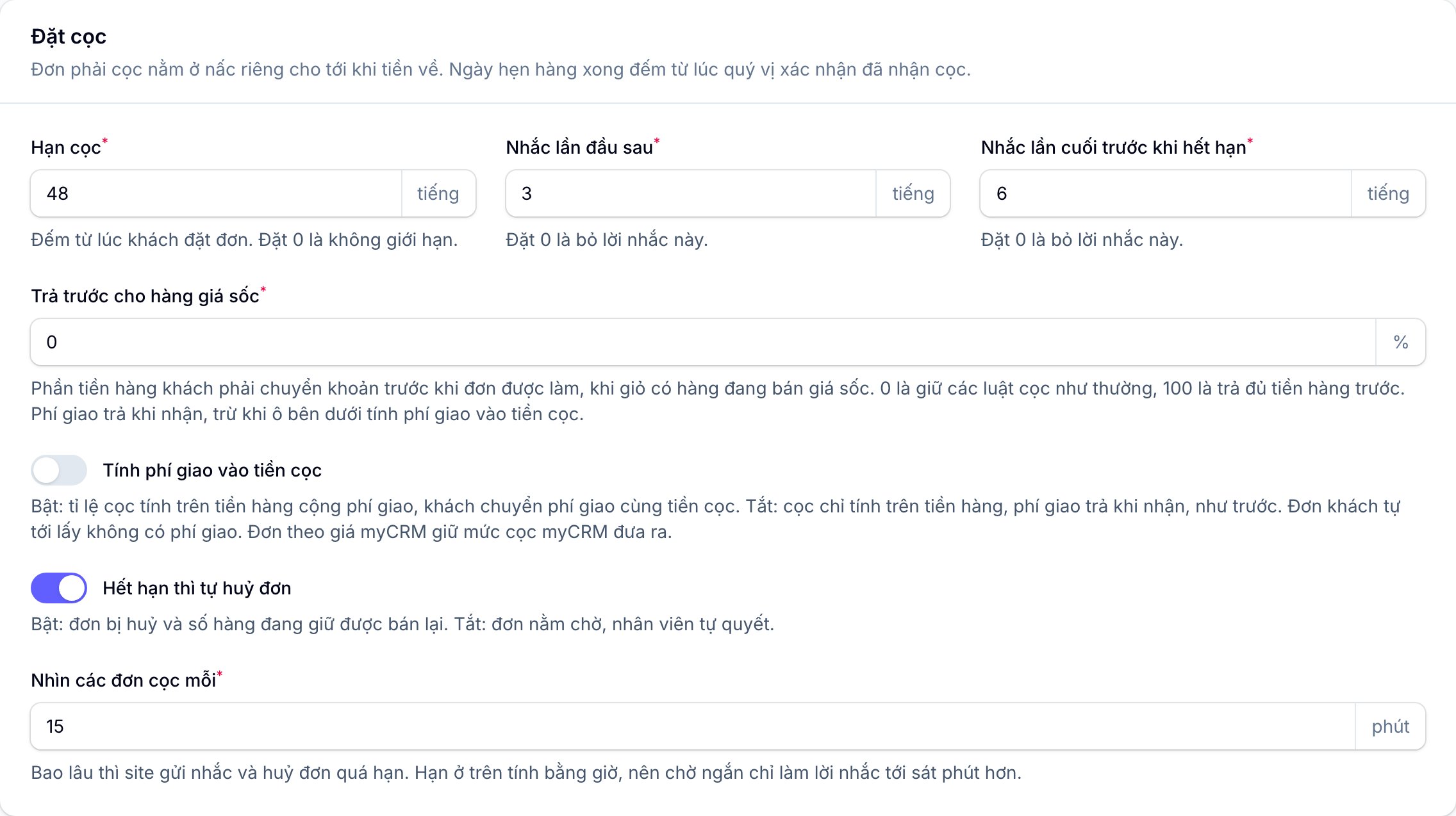
Thẻ Đặt cọc ở Cài đặt › Đơn hàng và thanh toán đặt Hạn cọc (mặc định 48 giờ, 0 là không hạn), Nhắc lần đầu sau 3 giờ, Nhắc lần cuối trước khi hết hạn 6 giờ (nhắc qua app), Hết hạn thì tự huỷ đơn (mặc định bật, trả lại hàng đang giữ), và Tính phí giao vào tiền cọc (mặc định tắt: phí giao trả khi nhận hàng).

Thẻ Đặt cọc: hạn 48 giờ, nhắc sau 3 giờ và trước hạn 6 giờ Xem ảnh lớn
Thẻ Đặt cọc: hạn 48 giờ, nhắc sau 3 giờ và trước hạn 6 giờ

Tiền về: ba trạng thái, phiếu thu, khớp chuyển khoản

Mỗi đơn có Trạng thái thanh toán: Chưa nhận tiền, Đã nhận một phần, Đã nhận đủ tiền, cùng hai dòng Đã nhận và Còn phải nhận; tiền khách chuyển dư dừng ở tổng đơn, phần dư hiện riêng thành Tiền thừa chờ xử lý. Nút Đã nhận cọc và Đã nhận đủ tiền hỏi tiền đến bằng cách nào và ghi phiếu thu. Ô Tự xác nhận đơn khi đã nhận đủ khoản phải trả trước mặc định tắt.

Khi website có gói Cổng thanh toán, tiền chuyển khoản ghi mã đơn tự khớp vào đơn ở màn Tiền vào; khoản cần người xem có nút Gán vào đơn, Chấp nhận đủ cọc, Hoàn lại khách, Khách tặng, giữ lại, Tính lại cho đơn này, và Chuyển sang đơn khác khi cửa hàng bật ô ấy. Sổ thu tiền đối chiếu theo ngày, theo tháng.

Phí giao, nhận tại cửa hàng, ngày khách nhận hàng

Ở Cài đặt › Đơn hàng và thanh toán: Phí giao mỗi đơn và Miễn phí giao từ, hiện cho khách ngay ở giỏ hàng và trang thanh toán (để cả hai ô bằng 0 là chưa khai phí); Cho khách nhận hàng tại cửa hàng với tên điểm, địa chỉ, giờ nhận, link bản đồ; số ngày làm xong ít nhất, nhiều nhất và Số ngày đơn vị vận chuyển cần để đơn tự nói ngày khách nhận hàng; Cách đếm ngày theo lịch, bỏ Chủ nhật, hoặc bỏ cả Chủ nhật và ngày nghỉ của cửa hàng.

Bật Nhận đặt trước thì khách đặt được quá số còn, phần thiếu chờ hàng về (Số ngày chờ hàng về mặc định 7, cộng vào ngày hẹn); nhóm hàng và sản phẩm chọn riêng được.

Khách và chăm sóc

Đổi trả theo từng dòng hàng của đơn

Cửa hàng › Bán hàng › Đổi trả lập phiếu đổi trả cho một đơn: lý do, trạng thái (Chờ duyệt, Đã duyệt, Đang xử lý, Hoàn thành, Đã từ chối, Đã huỷ), số tiền hoàn và tình trạng hoàn, từng dòng hàng trả với số lượng và tiền hoàn của dòng. Lý do mặc định có bảy (hàng hỏng, sai hàng, không đúng mô tả, lỗi, đổi ý, không vừa cỡ, khác); cửa hàng tự đặt danh sách lý do ở thẻ Đổi trả của Cài đặt.

Con số cạnh mục Đổi trả là số phiếu chờ duyệt. Số ngày khách được đổi hàng may sẵn (mặc định 7) hiện trong dải ngắn đầu mọi trang web; đặt 0 thì dải ẩn câu ấy.

Một phiếu đổi trả đã hoàn thành vì không vừa cỡ Xem ảnh lớn
Một phiếu đổi trả đã hoàn thành vì không vừa cỡ

Yêu cầu báo giá và việc cần làm

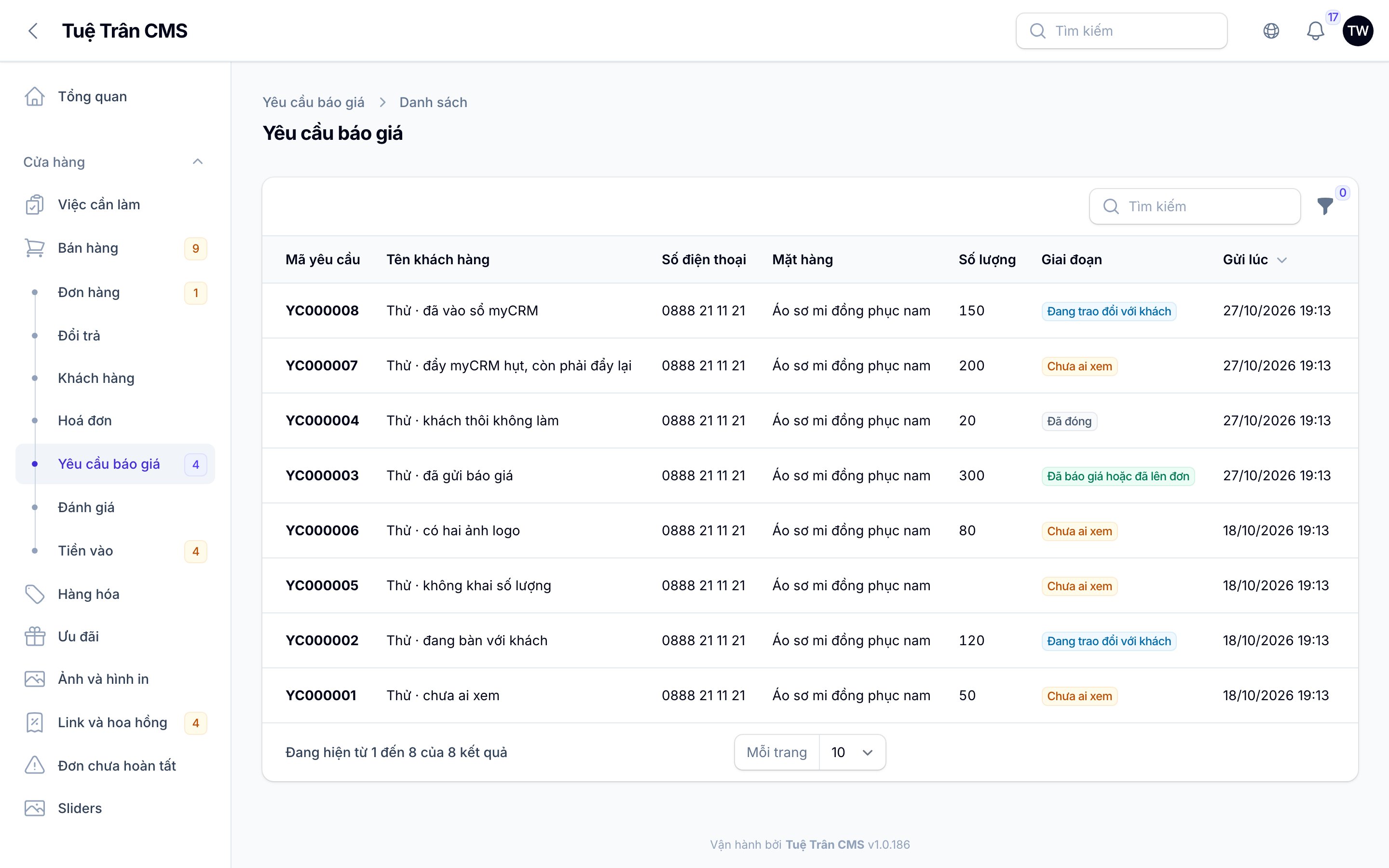
Khách hỏi giá ngay trên trang sản phẩm; màn Yêu cầu báo giá giữ nguyên lời khách (tên, số điện thoại, công ty, món, số lượng, màu, in thêu, link thiết kế) và chỉ cho nhân viên sửa Giai đoạn (Chưa ai xem, Đang trao đổi với khách, Đã báo giá hoặc đã lên đơn, Đã đóng) cùng giờ xử lý. Bật tắt ở Cài đặt › Giá và tồn kho.

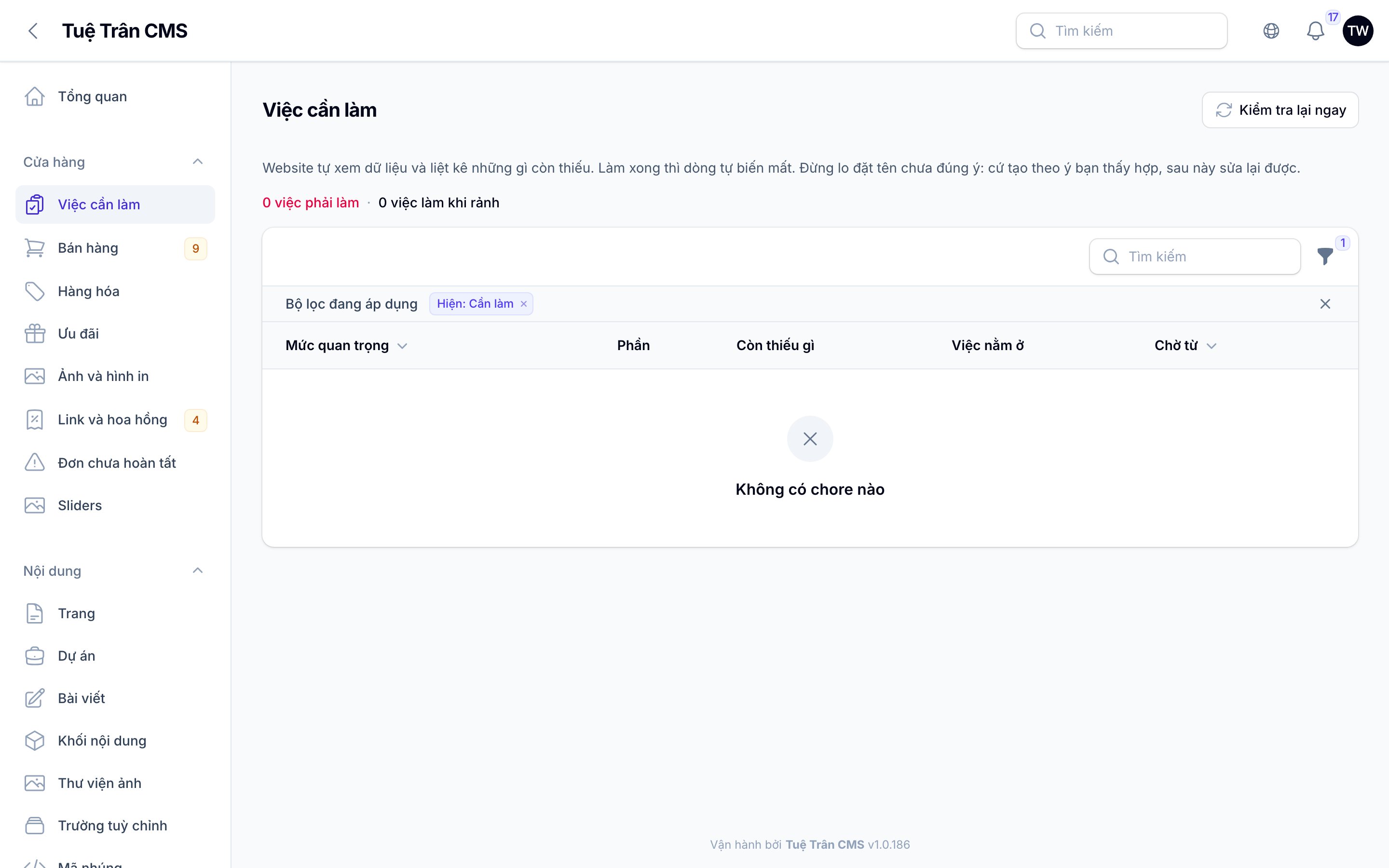
Màn Việc cần làm tự liệt kê những gì còn thiếu: món chưa có giá, chưa có ảnh, chưa có nhóm hàng (Phải làm), món chưa có mô tả, nháp để quá 3 ngày, sắp hết hàng (Làm khi rảnh). Mỗi dòng có nút Làm ngay mở đúng chỗ cần sửa; làm đủ thì dòng tự biến mất, việc không cần thì chọn Mục này không cần.

Danh sách yêu cầu báo giá theo giai đoạn Xem ảnh lớn
Danh sách yêu cầu báo giá theo giai đoạn
Màn Việc cần làm Xem ảnh lớn
Màn Việc cần làm

Website mẫu đã gồm sẵn các gói của mẫu trong giá. Chọn một mẫu có gói này.

Bán hàng trực tuyến
Xem website mẫu có gói này